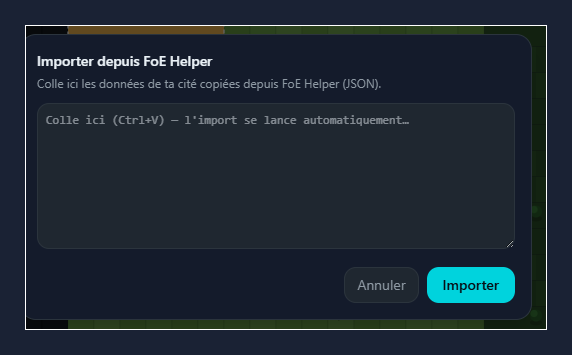
La méthode la plus rapide, si tu joues sur PC. Compte deux minutes.
Dans Forge of Empires, ouvre la barre FoE Helper.
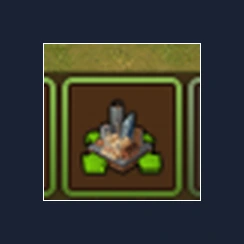
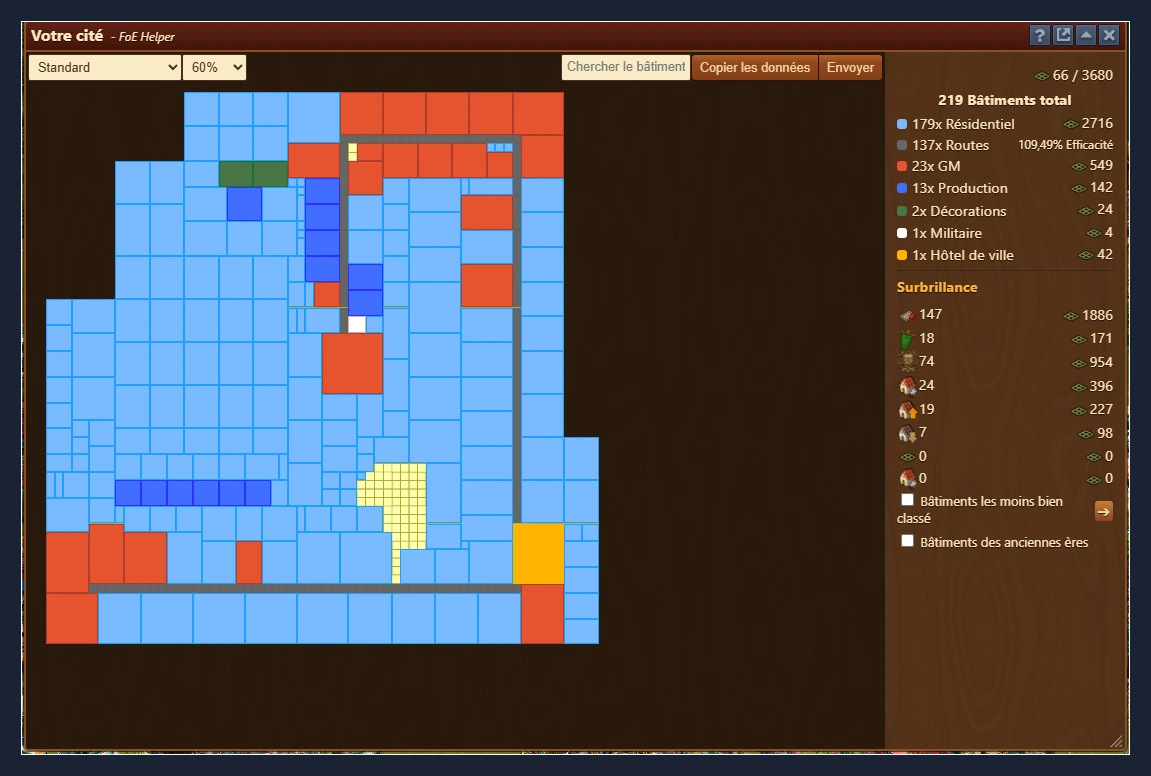
Clique Aperçu de la cité.
Ta cité s'affiche.
Clique Copier les données.
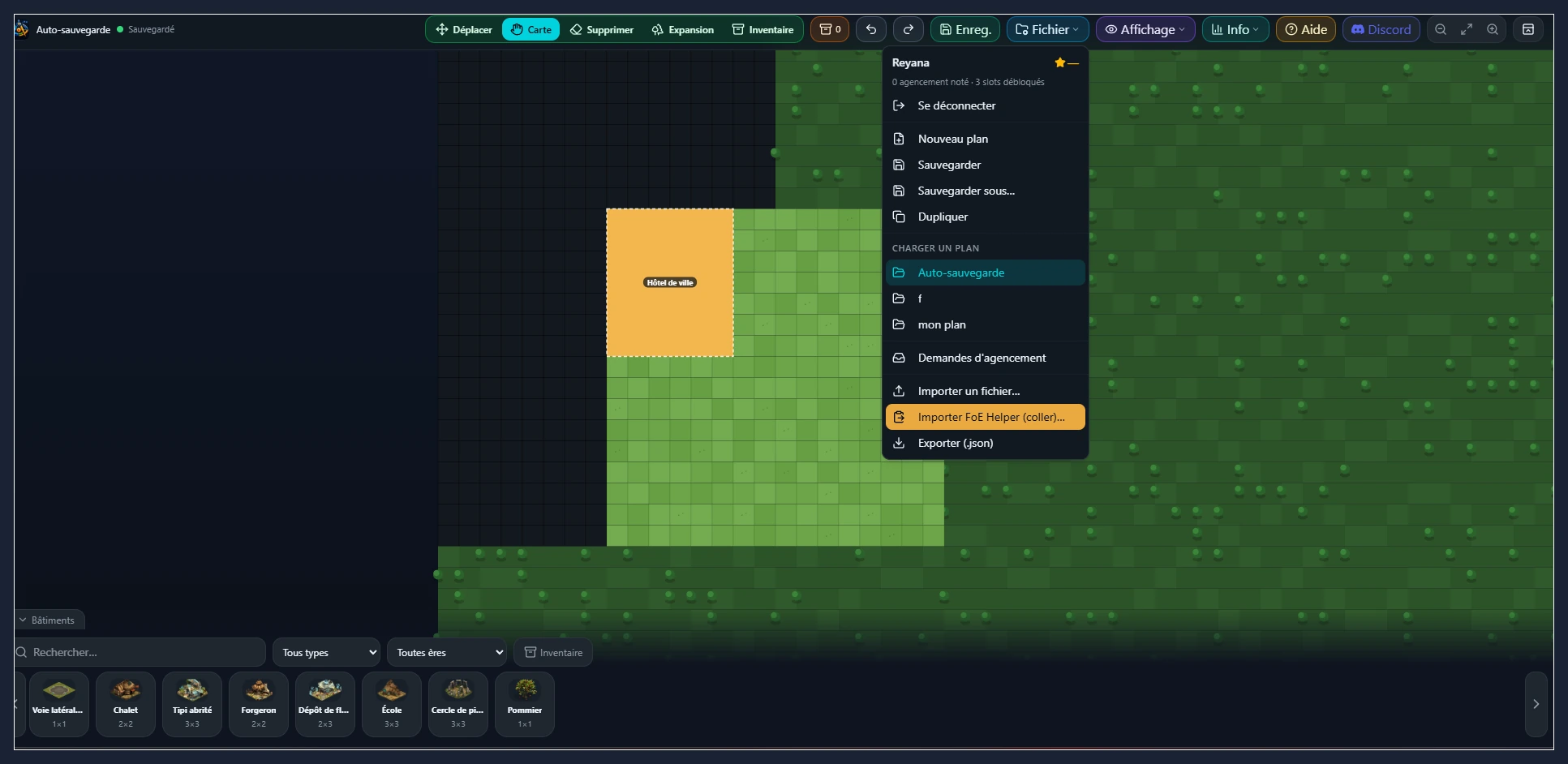
Reviens ici, puis Fichier → Importer FoE Helper (coller)…
Fais Ctrl+V dans la zone de collage. C'est fini. 🎉
💡 Si tu utilises Forge Hammer, préfère son export de fichier : il contient tes extensions débloquées et les niveaux exacts de tes Grands Monuments. Voir la rubrique suivante.
Le jeu mobile n'a aucun export : on saisit les quantités à la main.
Ouvre Fichier → Saisir ma cité (mobile)…
Cherche un bâtiment, ou filtre par ère et par type.
Règle la quantité avec − et +, ou tape le nombre.
Recommence pour chaque bâtiment. Ma sélection te montre ce que tu as déjà compté.
Termine par Ajouter à l'inventaire.
Tes bâtiments arrivent dans l'inventaire, pas sur la carte. Débloque tes extensions avec Expansion (barre Construction), puis pose-les — l' Assistant va beaucoup plus vite qu'un placement un par un.
💡 Si tu peux emprunter un PC une seule fois, fais plutôt l'import : ton plan est enregistré sur ton compte et tu le retrouves ensuite sur ton téléphone.
Sans PC ni FoE Helper, un autre joueur peut aller chercher ta cité dans le jeu et te l'envoyer.
Fichier → Demander l'import de ma cité…
Indique ton monde (Arvahall, Brisgard…) et ton pseudo dans le jeu.
Ajoute une précision si tu veux (guilde, horaires…), puis Publier ma demande.
Ta demande apparaît dans la liste de l'app et sur le salon Discord dédié. Quand un joueur s'en occupe, tu reçois ta cité dans Fichier → Plans reçus : ouvre-la, puis Récupérer ce plan pour la copier chez toi.
⚠️ Ton monde et ton pseudo de jeu sont visibles par les autres joueurs — c'est ce qui permet de te retrouver. Ton mot de passe et ton e-mail ne le sont jamais.
Une seule demande à la fois. Tu peux la retirer via Fichier → Demandes d'import → Annuler ma demande.
Il te faut un PC et FoE Helper. Compte dix minutes.
Fichier → Demandes d'import : la liste des joueurs en attente, avec leur monde et leur pseudo de jeu.
Clique Je m'en occupe sur une demande : elle t'est réservée, personne d'autre ne fera le travail en double.
Trouve-le dans le jeu, ouvre sa cité, et capture-la (voir Outils).
Reviens sur la demande, clique Livrer sa cité et colle la capture.
C'est tout : la cité part chez lui, la demande se clôt et disparaît du Discord. Elle n'est même pas ajoutée à tes propres plans.
💡 Tu veux lui ranger sa cité avant de la rendre ? Importe-la normalement, travaille dessus, puis Fichier → Envoyer à un joueur : la demande se clôt aussi toute seule.
Tu n'y arrives pas ? Rendre à la liste la remet à disposition — mieux vaut ça que de la laisser bloquée.
Pour dépanner quelqu'un qui joue sur téléphone. Il te faut un PC et FoE Helper.
Deux méthodes, détaillées sur la page Outils : un script Tampermonkey qui ajoute un bouton dans le jeu, ou une ligne à coller dans la console si tu ne veux rien installer.
Ouvre sa cité dans le jeu, puis l'aperçu de la cité de FoE Helper.
Copie la carte, avec le bouton du script ou la ligne de console.
Tout est regroupé dans un seul pavé d'icônes, en bas à gauche.
Toutes les commandes tiennent dans un seul bloc d'icônes, en bas à gauche — comme la grille de boutons du jeu. Les boutons n'affichent pas leur nom : survole une icône, ou appuie longuement sur téléphone.
Construction — ouvre le menu des bâtiments et la barre de placement en haut de l'écran.
Inventaire — ouvre ton inventaire et la barre de rangement en haut de l'écran.
Affichage — grille, noms, tailles, recadrer la cité.
Info — bonus, santé de la cité, ères, liste des bâtiments.
Annuler et Rétablir — tout est réversible.
Fichier — plans, entraide, imports. Une pastille chiffrée signale ce qui t'attend.
Aide — cette page, dans un nouvel onglet.
Masquer — replie le bloc pour dégager la carte. Une pastille Outils le rouvre au même endroit.
Deux boutons en haut du menu, et ils ne font pas la même chose :
Réduire — range le catalogue mais garde la barre du haut et l'outil en cours. C'est le geste pour dégager la vue le temps de poser ce que tu as déjà en main. Reclique ou pour le redéployer.
Fermer — tout disparaît, et l'outil est désarmé : plus de bâtiment en main, plus de gomme active. Recliquer ou fait la même chose.
La barre du haut change avec la case ouverte. Avec Construction :
déplacer la carte · déplacer un bâtiment
sélectionner plusieurs bâtiments · supprimer
Expansion : un clic sur la forêt débloque une zone
Dupliquer le bâtiment sélectionné · Ranger automatiquement
Avec Inventaire :
ranger 1 par 1 · ranger les identiques · ranger une sélection
ranger tout ce qui n'a pas besoin de route · tout ranger
Assistant (poser une rangée entière) · Vider l'inventaire
Dans le menu des bâtiments, la colonne d'icônes sur le côté filtre par famille :
habitat · production · marchandises
culture et décoration · militaire · routes · Grands Monuments
Spéciaux — tous les bâtiments d'événement
Tous les bâtiments, sous le trait : affiche le catalogue entier et remet la recherche, l'ère et l'événement à zéro.
Dans Spéciaux, une liste supplémentaire filtre par événement : Été, Hiver, Halloween, Automne, Saint-Patrick, Champs de bataille… Les lots dont le nom d'événement n'a pas pu être identifié sont réunis sous Autres événements.
Les bâtiments d'événement sont à part parce que le jeu les marque tous comme « habitations » : mélangés aux Chalets et Villas, ils rendaient la famille Habitat inutilisable. Pour en trouver un précis, la recherche reste le plus rapide — elle cherche dans tout le catalogue, sans tenir compte de la famille affichée.
Les bâtiments s'affichent quatre par page. Les flèches du bas tournent les pages, et le compteur t'indique combien il en reste :
Choisis une famille dans la colonne d'icônes, ou tape un nom dans la recherche.
Clique le bâtiment voulu, puis clique sur la carte pour le poser.
Reclique-le dans le menu pour arrêter.
💡 Pour reposer un bâtiment déjà présent sans le rechercher : sélectionne-le sur la carte, puis clique Dupliquer dans la barre du haut. Le bouton passe au rouge, tu peux enchaîner les copies. Reclique pour arrêter.
Pour remplir ton inventaire sans rien poser sur la carte, utilise Saisir ma cité, à côté du filtre d'ère : tu y choisis les quantités de chaque bâtiment d'un coup.
L'Assistant place une ligne de bâtiments identiques avec sa route.
L'Assistant se trouve dans la barre du haut, quand Inventaire est ouvert. Il ne pose que des bâtiments présents dans ton inventaire : range-les d'abord.
Ouvre Inventaire et clique un bâtiment dans le menu.
Active Assistant dans la barre du haut.
Clique sur la carte : une rangée se pose, jusqu'au bord ou au premier obstacle.
Il prend tous les bâtiments de même taille et même besoin de route, et les aligne sur leur petit côté. La route se trace le long de ce petit côté. Si une route existe déjà à côté, elle est partagée — pose ta rangée suivante de l'autre côté d'une route pour la faire servir deux fois.
Choisir le sens. Trois boutons apparaissent à côté de l'Assistant : Auto, ↔ et ↕. En Auto, l'orientation choisie est celle qui consomme le moins de route. Au bord de la carte, ou pour longer une route existante, force le sens toi-même.
Une rangée ne mélange jamais bâtiments à route et sans route. L'hôtel de ville en est exclu. Tout est annulable par .
Ouvre Construction, puis clique Sélection dans la barre du haut.
Encadre les bâtiments en glissant un rectangle : ils passent en bleu. Un clic simple ajoute ou retire un bâtiment ; un clic dans le vide efface la sélection.
L'icône devient : glisse l'un des bâtiments bleus et tout le groupe suit.
Reclique le bouton pour sortir du mode.
L'hôtel de ville se sélectionne comme les autres. Seuls les bâtiments verrouillés sont ignorés. Si la destination chevauche quelque chose ou sort de la zone, le déplacement est refusé.
L'inventaire garde tes bâtiments hors de la carte, avec leur niveau et leur ère.
Inventaire, dans le bloc d'outils, ouvre le menu et la barre du haut, où tu choisis ce que fait un clic sur la carte :
1 par 1 — un clic range un bâtiment ;
Identiques — range d'un coup tous les exemplaires du bâtiment cliqué ;
Sélection — encadre plusieurs bâtiments (rectangle orange), puis Ranger la sélection. Les rectangles s'additionnent : ratisse plusieurs zones avant de valider.
La même barre propose Ranger tout ce qui n'a pas besoin de route et Tout ranger.
Ressortir un bâtiment. Clique sa vignette dans le menu : il revient avec son niveau et son ère. S'il y en a plusieurs, tu peux enchaîner les poses sans recliquer.
Le menu se parcourt comme celui des bâtiments : quatre vignettes par page, la colonne d'icônes à droite filtre par famille — elle ne montre que les familles que tu possèdes vraiment — et revient à tout l'inventaire. Deux filtres complètent le tout : Tous / Route / Sans (besoin de route) et Nom / Taille (tri).
La corbeille sur une vignette en supprime un exemplaire. Celle de la barre du haut vide tout l'inventaire, après confirmation.
Rappel des deux autres modes, dans la barre Construction : Supprimer retire un bâtiment de la carte, Expansion ouvre une zone forestière.
La couleur dit le type, la nuance dit la contrainte.
Couleur de base, par type — les mêmes que dans la barre Orion, en jeu :
hôtel de villehabitatproductionmarchandisesculturedécorationGrand Monumentmilitaireroute
Trois signaux se superposent :
Teinte assombrie — le bâtiment n'a pas besoin de route. Case-le n'importe où.
Rose vif + badge ×2 — il exige une route de niveau 2. Une route simple ne l'alimente pas.
Hachures oranges — il est resté à une ère antérieure à ta cité et rend donc beaucoup moins. Ça n'arrive qu'aux bâtiments d'événement, et seulement sur une cité importée. Les Grands Monuments en sont exclus : leur ère est celle de leur sortie, pas un retard — un Arc de l'Antiquité reste excellent en ère contemporaine.
Pendant que tu poses, l'aperçu garde les vraies couleurs du bâtiment. Le rouge signifie une seule chose : emplacement impossible, chevauchement ou hors zone.
Les hachures se coupent dans Affichage → Signaler les ères en retard.
Le geste est le même dans les deux cas : sélectionne le bâtiment, ouvre Info → Info du bâtiment sélectionné, change son Ère.
Sur l'hôtel de ville, ça change l'ère de toute la cité et recalcule les bonus. Tous les hôtels de ville font 6×7 : rien ne bouge sur la carte.
Sur un bâtiment d'événement, ça change son ère à lui. L'option Suit la cité revient au comportement par défaut.
Sur un bâtiment ordinaire, l'ère n'est pas modifiable : elle fait partie de son identité.
Info → Ères de la cité montre la répartition de tous tes bâtiments par ère. Les ères en retard ont un bouton aligner, et il y a un Tout aligner global : c'est la simulation « si j'améliorais tout ».
💡 Pour chiffrer ce que tu y gagnerais : pose un repère dans Bonus suivis, puis clique Tout aligner. L'écart s'affiche tout seul. ↶ annule.
Le serveur retrace tout le réseau de routes et replace les bâtiments.
Ouvre Construction, puis clique Ranger automatiquement — la case violette, au bout de la barre du haut.
Attends une à deux minutes. Tu peux continuer à travailler, ou même fermer la page : le calcul continue et tu retrouves le résultat en revenant.
Une fenêtre annonce le résultat chiffré. Accepte ou refuse.
⚠️ Il ne fait pas encore aussi bien qu'un rangement à la main. Sur une cité de 214 bâtiments, il en replace 205 avec 163 cases de route, là où le plan manuel tient avec 214 bâtiments et 137 routes. Il sert à dégrossir une cité en désordre, pas à améliorer une cité déjà bien rangée.
Tu vois toujours le résultat avant qu'il ne s'applique. La fenêtre compare à ta cité actuelle : bâtiments replacés, routes posées, et combien partiraient en inventaire. Si le résultat consomme plus de routes que ta cité actuelle, un second avertissement le signale — c'est le signe que ton rangement manuel était meilleur.
Rien n'est définitif. annule tout, et ton plan enregistré n'est touché que si tu fais Fichier → Sauvegarder. Les bâtiments partis en inventaire se replacent vite avec l' Assistant.
💡 Au-delà de 90 % de remplissage, l'app te déconseille de lancer le calcul : à ce niveau il n'arrivera pas à tout replacer, et l'Assistant te servira mieux.
Fonction en bêta, activement travaillée. Si un résultat te paraît aberrant, signale-le sur le Discord avec une capture : ça aide à l'améliorer.
Occupation, rendement des routes, et les erreurs invisibles à l'œil.
Ouvre Info → Santé de la cité. Tu y lis :
Occupation — cases occupées sur cases débloquées.
Rendement des routes — tes routes comparées à un rangement en rangées idéal. Autour de 100 % tu fais aussi bien ; une cité soignée dépasse les 105 %. En dessous de 80 %, des routes ne servent qu'à moitié.
Routes isolées — coupées de l'hôtel de ville. Des cases payées pour rien.
Bâtiments sans route — ils en exigent une et n'en touchent aucune.
Deux pertes silencieuses y sont aussi signalées :
Ensembles cassés — Piazza, Jardin des cerisiers, Cirque de l'horreur… ne donnent leur bonus que collés à leurs semblables. Ranger une cité les disperse sans que le jeu ne prévienne.
Bâtiments dépassés — habitats, productions et marchandises d'une ère antérieure à la tienne. Mêmes cases occupées, bien moins de rendement.
Les chiffres sont figés à l'ouverture. Le bouton Recalculer les rafraîchit.
Classer ses bâtiments par bonus rapporté à la place occupée.
Ouvre Info → Liste des bâtiments.
Passe le tri sur Rendement.
Choisis le bonus de référence qui t'intéresse dans la liste déroulante.
Les moins rentables se retrouvent en bas de liste.
Le classement se fait sur le bonus choisi divisé par la surface. Il n'y a volontairement pas de note globale : un bâtiment de combat et un bâtiment de pièces ne se comparent pas, à toi de dire ce que tu cherches à maximiser.
Chaque ligne se déplie sur les bonus du bâtiment, à l'unité et multipliés par le nombre d'exemplaires. C'est ce total qui dit si un bâtiment mérite ses cases.
La liste réunit la carte et l'inventaire, avec une recherche et un filtre Tout / Carte / Inventaire. Les routes en sont exclues.
Modifie ce que tu veux : chaque écart s'affiche, vert si tu gagnes, rouge si tu perds.
Tout y figure : le tableau de bataille complet (Global, GbG, EG, QI), les capacités de Grand Monument et les autres bonus. Un bonus que tu viens de perdre reste affiché à 0 avec son écart.
Trop de lignes ? Le bouton Affichage ouvre la liste des lignes à cocher. Décoche ce qui ne t'intéresse pas — y compris des lignes entières du tableau de bataille — pour ne garder que ce que tu suis vraiment. Les boutons Tout et Rien sont là pour aller vite, et le compteur du bouton rappelle combien de lignes sont masquées.
Ton choix est conservé sur cet appareil. Un bonus qui apparaît plus tard dans ta cité s'affiche d'office : ce sont les lignes masquées qui sont mémorisées, pas les visibles.
La fenêtre se déplace par sa barre de titre, se redimensionne par le coin, et son opacité se règle pour voir la carte au travers. Elle peut donc rester ouverte pendant que tu ranges.
Sélectionne un bâtiment sur la carte, puis ouvre Info → Info du bâtiment sélectionné. La fiche donne ses caractéristiques — nom, type, ère, taille, route requise, niveau pour les Grands Monuments — et la liste de ses bonus.
Si ta cité en contient plusieurs exemplaires, un sélecteur 1 exemplaire / Total apparaît pour voir la somme.
Cité Info donne la vue combinée par domaine (Global, GbG, EG, QI).
Les totaux ne comptent que les bâtiments posés sur la carte : ce qui dort dans l'inventaire ne rapporte rien, en jeu comme ici.
Ces fenêtres se déplacent et se redimensionnent, et gardent leur position sur cet appareil.
Sur un plan ouvert, rien n'est écrasé sans que tu le demandes.
Quand un plan est ouvert, tes modifications vont dans un brouillon séparé. Le plan enregistré n'est jamais écrasé tout seul. L'indicateur du haut affiche « Brouillon — plan non enregistré » tant que tu n'as pas cliqué Sauvegarder.
Fichier → Sauvegarder — écrit tes changements dans le plan ouvert.
Revenir au plan enregistré — jette le brouillon et recharge ta version validée.
Sauvegarder sous… — crée un nouveau plan, ou écrase un plan existant sans consommer de slot.
Tu peux donc essayer une disposition risquée sans rien perdre. À la réouverture d'un plan qui a un brouillon en attente, l'app te demande si tu le reprends.
Hors plan, l'Auto-sauvegarde est un brouillon libre, enregistré en continu.
Fichier → Partager (copier le lien) génère un lien vers une copie figée de ton plan. Celui qui l'ouvre le voit en lecture, sans compte, sur téléphone comme sur PC.
💡 Pratique pour montrer une cité sur Discord ou à quelqu'un qui n'a pas de compte.
Sans lien à copier : le plan atterrit directement chez lui.
Ouvre Fichier → Envoyer à un joueur…
Tape son pseudo : l'app confirme qu'il existe avant de laisser envoyer.
Ajoute un message si tu veux expliquer tes choix.
Envoyer. Un message l'annonce aussi sur le Discord.
Le destinataire le retrouve dans Fichier → Plans reçus, avec une pastille tant qu'il ne l'a pas ouvert. Il peut le lire sans consommer de slot, puis Sauvegarder sous… s'il veut le garder, ou le supprimer.
C'est une copie figée qui part : modifier ta cité ensuite ne change rien à ce qu'il a reçu. Les envois sont conservés deux mois.
💡 C'est la bonne façon de rendre une cité que tu as rangée pour quelqu'un — plus sûr qu'un lien qui se perd dans une conversation.
Si ce joueur avait une demande d'import que tu avais prise, elle se clôture automatiquement à l'envoi : rien à faire de plus.
Ta demande part automatiquement dans le salon Discord des demandes et dans les Demandes ouvertes de l'app. Rien à copier-coller. Un seul agenceur peut la prendre ; tu vois passer l'état de « en attente » à « en cours par… ».
💡 Tu n'arrives pas à importer ta cité ? Ajoute quand même tes bâtiments à l'inventaire, débloque tes extensions, sauvegarde, et fais ta demande : l'agenceur travaillera à partir de ton inventaire.
Quand ton plan revient, va dans Fichier → Demandes d'agencement et Ouvre-le. La lecture est gratuite, hors quota — utilise Sauvegarder sous… pour le garder.
Si l'agenceur a laissé un message, il s'affiche à ce moment-là. Lis-le avant de regarder la carte : il t'évitera de te demander pourquoi tel bâtiment a bougé.
Donne ensuite une note de 1 à 5 ★, avec un commentaire si tu veux. Seul le demandeur note.
⚠️ Tu as 7 jours pour noter. Passé ce délai, l'agenceur reçoit 5★ d'office et ta cité rangée est effacée — récupère-la avant. Le compte à rebours s'affiche sur la demande.
Ce n'est pas une punition : quelqu'un a passé du temps sur ta cité, le laisser sans réponse pendant des semaines décourage les bonnes volontés.
Supprimer une demande libre est immédiat. Supprimer une demande en cours oblige à noter l'agenceur pour la clôturer.
Ouvre une Demande ouverte ou un lien d'agencement, puis Accepte : le plan se verrouille à ton nom et le Discord l'annonce.
Range la cité normalement. Ton travail est auto-sauvegardé sur l'agencement, pas dans tes slots personnels.
Tu peux fermer et reprendre plus tard par Fichier → Plans en cours d'aide.
Termine par Renvoyer à l'auteur… et écris-lui un message.
💡 Le message est facultatif, mais c'est lui qui fait la différence entre « on m'a bougé mes bâtiments » et un vrai coup de main. Ça se ressent sur la note.
⚠️ Abandonner libère le plan pour un autre agenceur, mais compte comme une note de 1★.
💡 Le demandeur ne répond jamais ? Tu n'es pas pénalisé : 7 jours après ton renvoi, la demande se clôture toute seule et tu reçois 5★.
En agençant pour d'autres, tu gagnes une réputation : la moyenne des ★ reçues. Ce qui débloque des slots de plans, ce sont les joueurs différents que tu as satisfaits.
3 plans — de base
4 plans — au moins 5 joueurs, moyenne ≥ 3,5★
5 plans — au moins 8 joueurs, moyenne ≥ 4★
6 plans — au moins 12 joueurs, moyenne ≥ 4,5★
Cinq plans rangés pour la même personne comptent pour un joueur. La moyenne, elle, tient compte de toutes les notes : une mauvaise note ne peut pas être diluée en s'en faisant remettre plusieurs bonnes par le même joueur.
Les imports comptent aussi. Chaque joueur que tu dépannes en lui capturant sa cité vaut un demi-point et compte comme une note de 4★. Deux dépannages valent donc un joueur satisfait. En ne faisant que des imports, on peut monter jusqu'à 5 plans ; le 6e reste réservé aux agenceurs réellement notés.
⚠️ Le nombre de slots redescend si ta moyenne baisse. Chaque abandon compte comme 1★.
Images bâtiments — affiche les visuels officiels du jeu.
Nom des bâtiments — affiche les étiquettes.
Signaler les ères en retard — hachures oranges sur les bâtiments d'une ère dépassée. Les Grands Monuments ne sont jamais hachurés.
Recadrer la cité — recentre et ajuste le zoom.
Position du menu. Il n'y a plus de réglage : le menu se pose toujours au-dessus du bloc d'outils, à gauche, comme le menu de construction du jeu. Sa largeur et sa hauteur s'adaptent à ton écran, y compris sur téléphone en paysage.
Cliquer l'onglet actif replie le menu et libère toute la carte.
Un mot de passe oublié sans filet = plans perdus, sans recours possible.
Tout compte doit avoir au moins un des deux moyens de récupération. Peu importe lequel — mais il en faut un.
Une adresse e-mail — tu reçois un lien de réinitialisation. C'est le plus simple.
Une phrase de 12 mots — pour qui ne veut donner aucune adresse. Elle sert dans Mot de passe oublié → phrase de récupération.
Fichier → Mon compte
Soit tu ajoutes une adresse, soit tu cliques Générer ma phrase de récupération.
Si tu prends la phrase : copie-la tout de suite ailleurs que dans ce navigateur.
⚠️ La phrase n'est affichée qu'une seule fois. Personne, pas même l'administrateur, ne peut te la redonner ensuite — seul un code chiffré est conservé.
Tu ne peux pas retirer ton e-mail tant que tu n'as pas de phrase : sinon ton compte n'aurait plus aucun recours.
Adresse e-mail — un lien de confirmation est envoyé et l'adresse ne devient active qu'après ton clic : une faute de frappe ne peut pas te bloquer. Pense à regarder tes spams.
Phrase de récupération — 12 mots à conserver, pour ceux qui ne veulent pas donner d'e-mail. Elle n'est affichée qu'une seule fois.
Mot de passe — saisis l'actuel, puis deux fois le nouveau. 8 caractères minimum, et il ne doit pas contenir ton pseudo.
Pseudo — modifiable. C'est aussi le nom que voient les autres joueurs.
⚠️ Après un changement de pseudo, connecte-toi avec le nouveau.
Pseudo oublié ? Tu peux te connecter avec ton adresse e-mail à la place : le champ de connexion accepte les deux.
Orion ne devine rien : chaque chiffre affiché vient d'une source identifiable.
Bâtiments, tailles, bonus — extraits directement du jeu, via l'export de Forge of Empires.
Images et icônes — servies par le CDN d'InnoGames. Orion pointe vers leurs fichiers, il n'en héberge aucune copie.
Niveaux de Grands Monuments au-delà du niveau 10 — relevés par la communauté FoE Helper et mis à disposition par son API. Le jeu ne publie que les dix premiers niveaux ; sans ce travail collectif, les niveaux supérieurs seraient de la simple extrapolation.
Forge of Empires, ses noms et ses images appartiennent à InnoGames GmbH. Orion est un outil de joueurs, sans lien avec l'éditeur.
Merci aux équipes de FoE Helper et à tous ceux qui remontent leurs niveaux de monuments : c'est ce qui rend le calcul des bonus juste plutôt qu'approximatif.
Astuce générale : la plupart des changements sont annulables (Annuler / Rétablir ↶ ↷).
Une question sans réponse ici ? Viens la poser sur le Discord.